 Плиточник
Замер, раскладка и смета плитки — в одном телефоне
Нарисуйте помещения по рулетке, поставьте ванну и унитаз, подберите раскладку с удобными подрезками и посмотрите санузел в 3D. Приложение посчитает коробки с запасом, клей и затирку и соберёт коммерческое предложение в PDF.
Всё, что нужно от замера до сдачи
Один объект — это помещения, плитка, варианты раскладки, материалы, смета и история работ. Цифры везде одни и те же: раскладка пола в 3D, в смете и в PDF посчитана одинаково.
План по замерам
Все помещения объекта на одном плане. Прямоугольник по размерам или любая форма по углам, стены под любым углом, двери и окна.
Сантехника
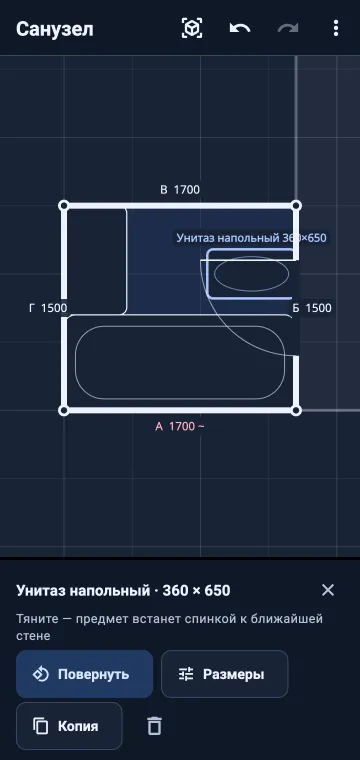
Ванна, поддон, унитазы, раковина, тумба и ещё 7 предметов. Под ванной пол не считается, за ней стена — только выше бортика.
Раскладка плитки
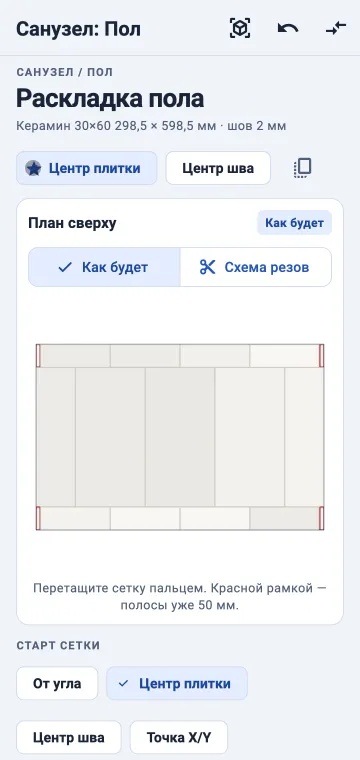
Старт от угла, от центра плитки или шва, сдвиг рядов, поворот. Минимальная подрезка по каждой стороне и узкие полосы — сразу видно.
Как будет на самом деле
Цвет плитки и затирки, разброс тона, реальные швы. Рядом — схема резов с номерами деталей.
3D-вид
Санузел в объёме: плитка с теми же швами, ниши с откосами, короба, сантехника. Вращайте пальцем, ближние стены срезаются.
Материалы
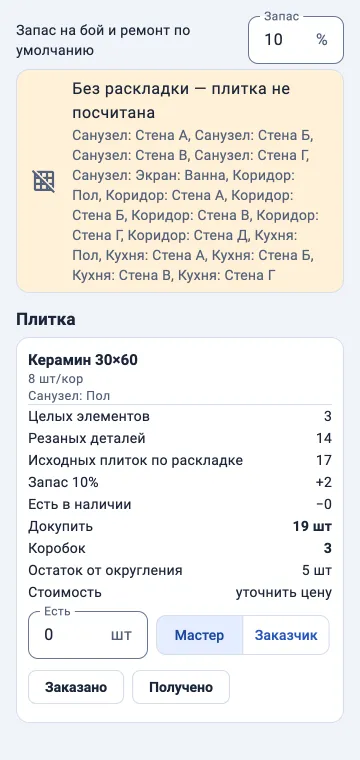
Коробки по раскладке с запасом и вашими остатками, клей, затирка, грунт и гидроизоляция по нормам. Кто покупает — мастер или заказчик.
Смета и редакции
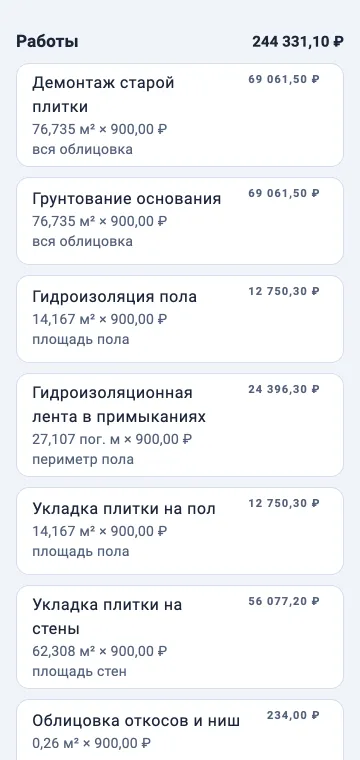
Личный прайс, количества из замеров. Позиции без цены помечены «уточнить». Фиксация редакции перед отправкой заказчику.
Документы в PDF
Коммерческое предложение, список покупок и комплект мастера с раскладками и таблицей резов.
Тема и 5 языков
Светлая и тёмная тема. Русский, английский, испанский, португальский и хинди.
Объект за шесть шагов
- Создайте объектНазвание и шаблон: санузел, душевая, фартук, пол.
- Начертите планПомещения по размерам или по углам, двери и окна.
- Поставьте сантехникуВанна, унитаз, тумба — прилипают к стене.
- Выберите раскладкуПлитка, старт сетки, подрезки, 3D.
- Проверьте материалыКоробки, клей, затирка, остатки.
- Отправьте предложениеСмета и PDF для заказчика.
Как пользоваться: подробно, шаг за шагом
Всё сохраняется само. Любое изменение плана можно отменить стрелкой «Отменить» вверху экрана. Пример — санузел с ванной.
Создайте объект
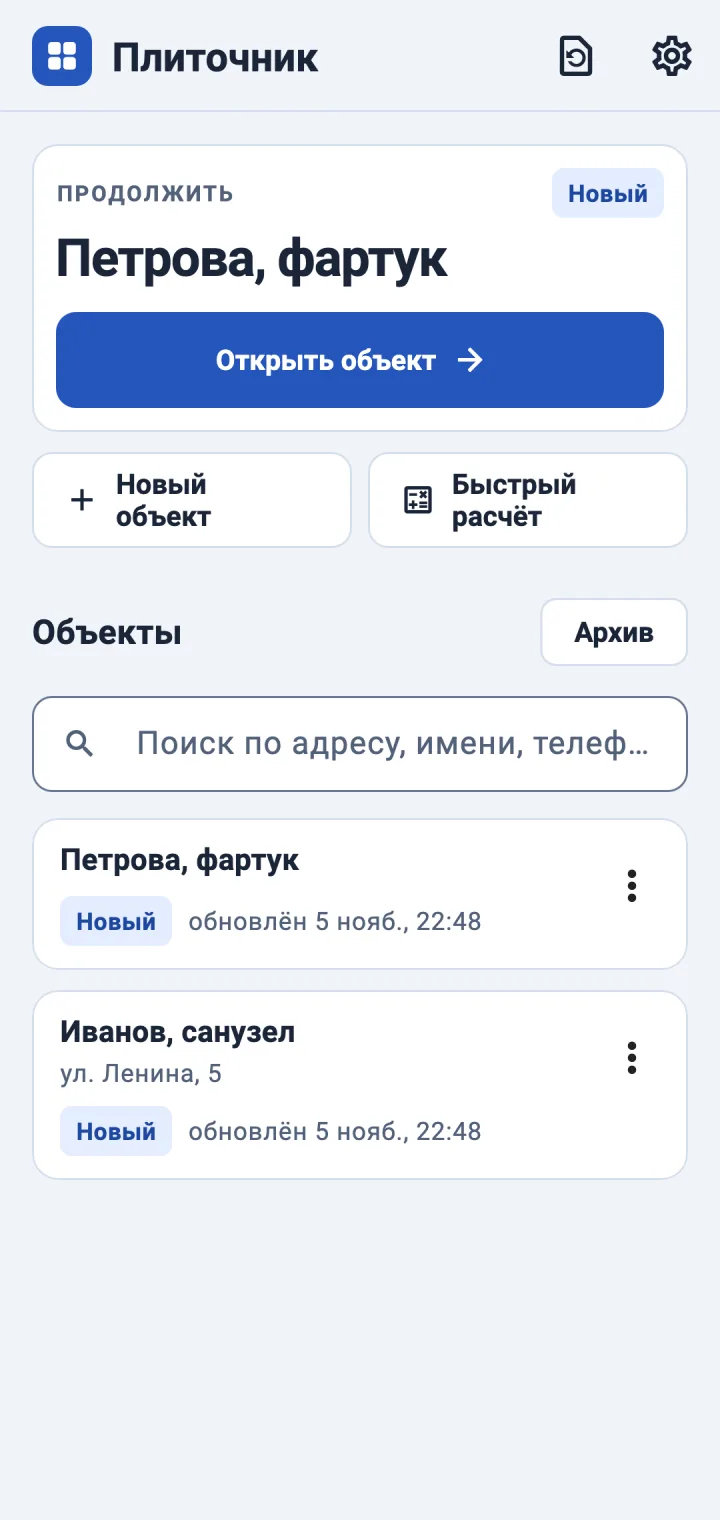
На главном экране нажмите Новый объект, введите название, например «Иванов, санузел», и выберите шаблон. Шаблон заранее ставит помещение и чек-лист замера.
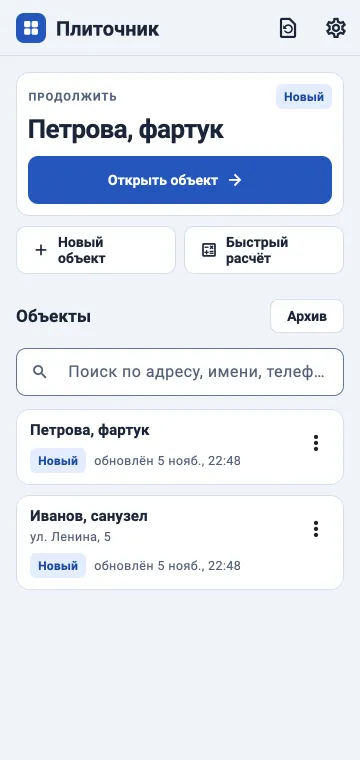
- Карточка «Продолжить» вверху ведёт в последний объект — не нужно искать его в списке.
- Поиск находит объект по адресу, имени или телефону заказчика. Готовые объекты уходят в Архив.
- Меню ⋮ на карточке: дублировать как черновик (удобно для похожего санузла) или удалить.
- Быстрый расчёт — для звонка заказчика: размеры поверхности и плитки, и сразу видно количество и схему.
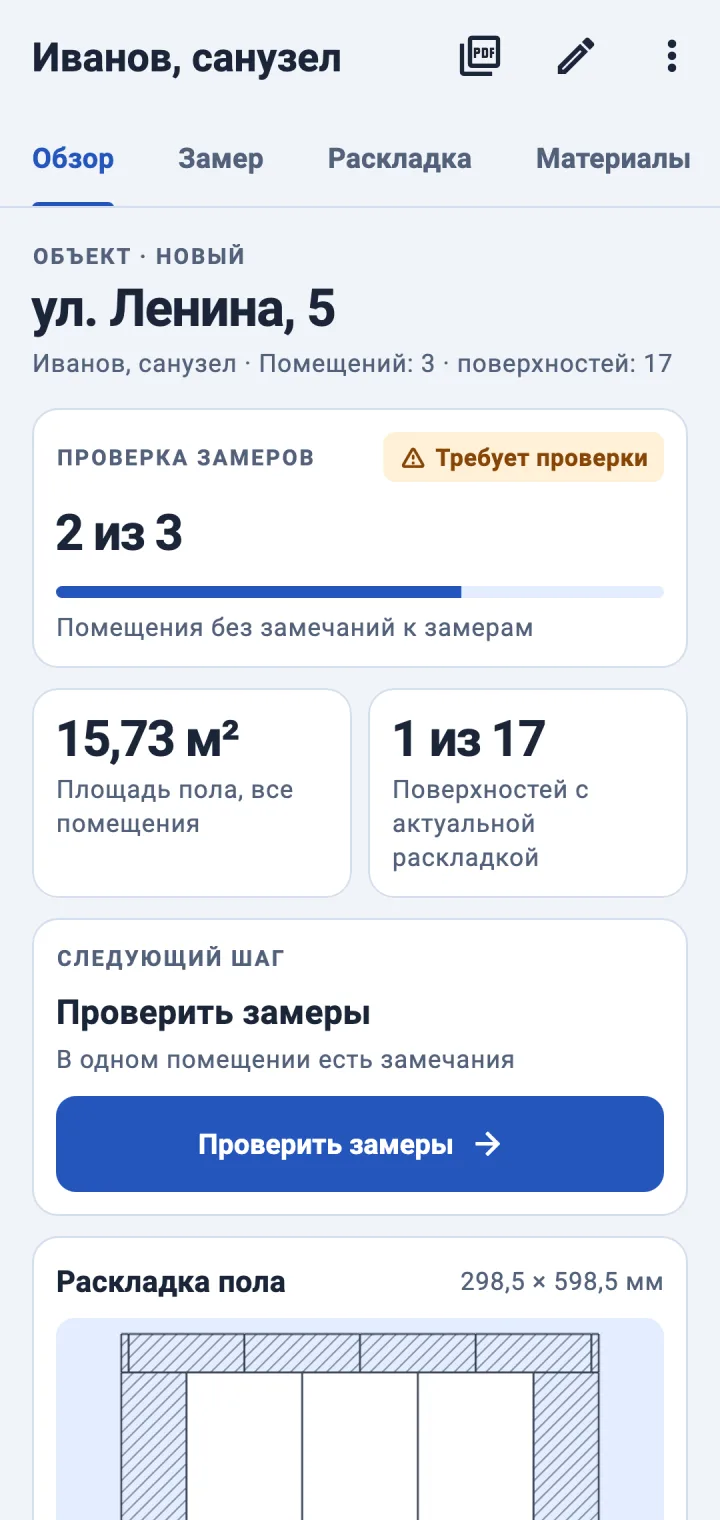
Смотрите на «Обзор» — он подскажет, что дальше
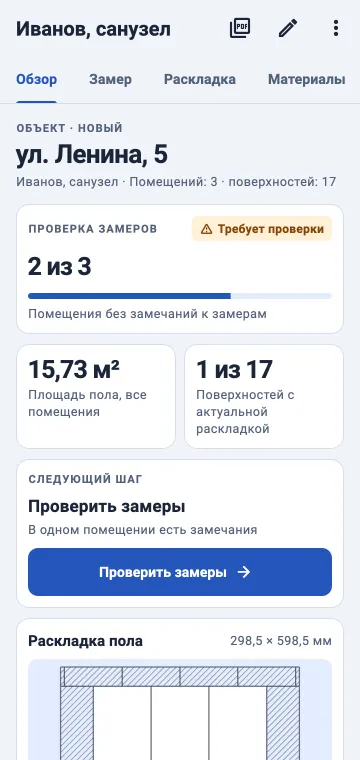
Объект открывается на вкладке Обзор. Здесь видно, где вы остановились:
- Проверка замеров — сколько помещений без замечаний. Если где-то не сходится диагональ или размер помечен приблизительным, будет «Требует проверки».
- Площадь пола по всем помещениям и сколько поверхностей уже с актуальной раскладкой.
- Следующий шаг с кнопкой: добавить помещение → проверить замеры → открыть раскладку → уточнить цены → документы.
Остальные разделы — вкладки вверху: Замер, Раскладка, Материалы, Смета, Работы. Переключаются нажатием.
Начертите план объекта
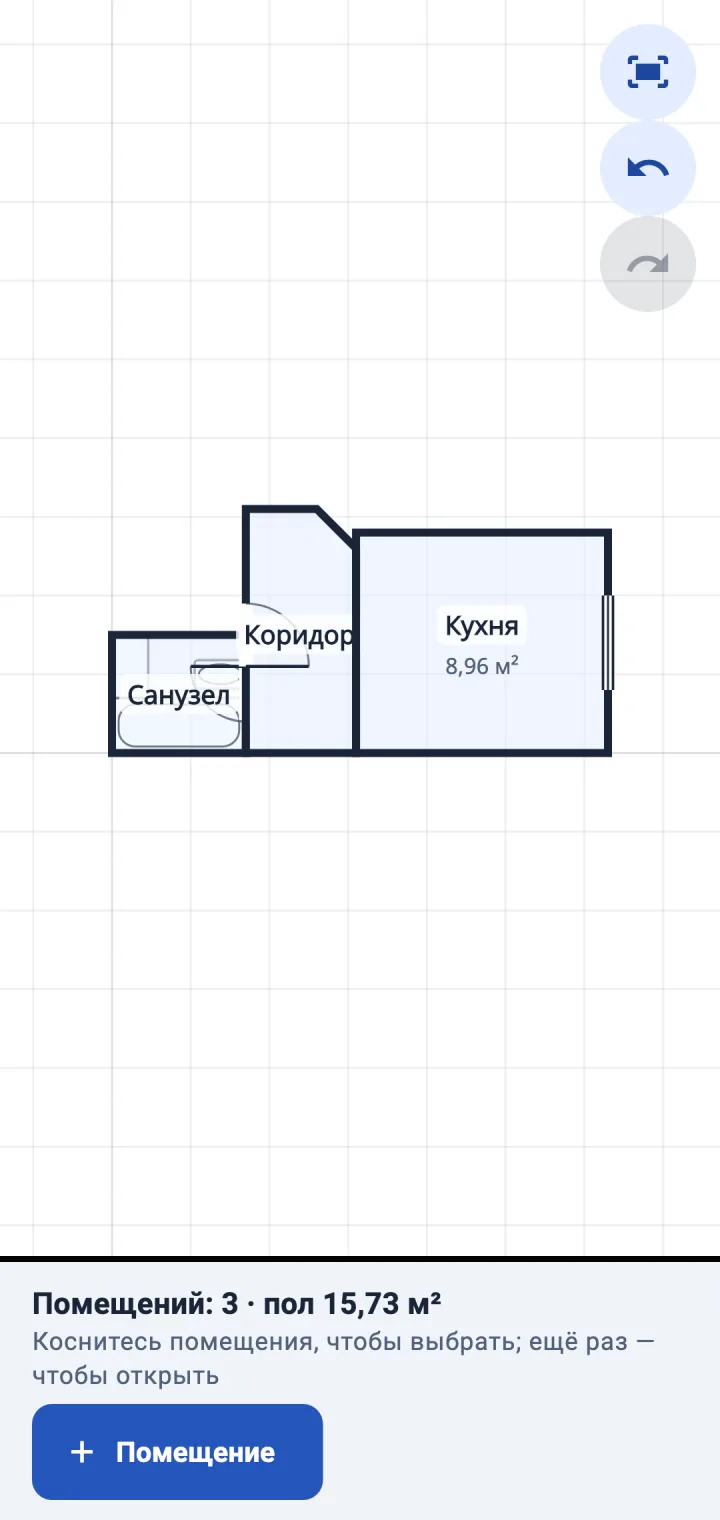
Вкладка Замер — это бесконечный план со всеми помещениями. Двигайте его пальцем, приближайте щипком. Нажмите + Помещение:
- По размерам — прямоугольник или Г-образное: ширина, глубина, высота.
- Нарисовать по углам — касание ставит угол; если вести пальцем, видно, куда он встанет. Стены прилипают к осям (прямые углы), к углам и стенам соседних помещений. Коснитесь первой точки, чтобы замкнуть.
- Стена по длине… во время рисования ставит следующую стену точной длины — вправо, вверх, к курсору или под заданным углом.
- Коснитесь помещения — внизу его площадь пола и стен. Тяните выбранное помещение — оно пристыкуется к соседнему стеной или углом. Коснитесь ещё раз — откроется помещение.
Уточните стены, углы, двери и окна
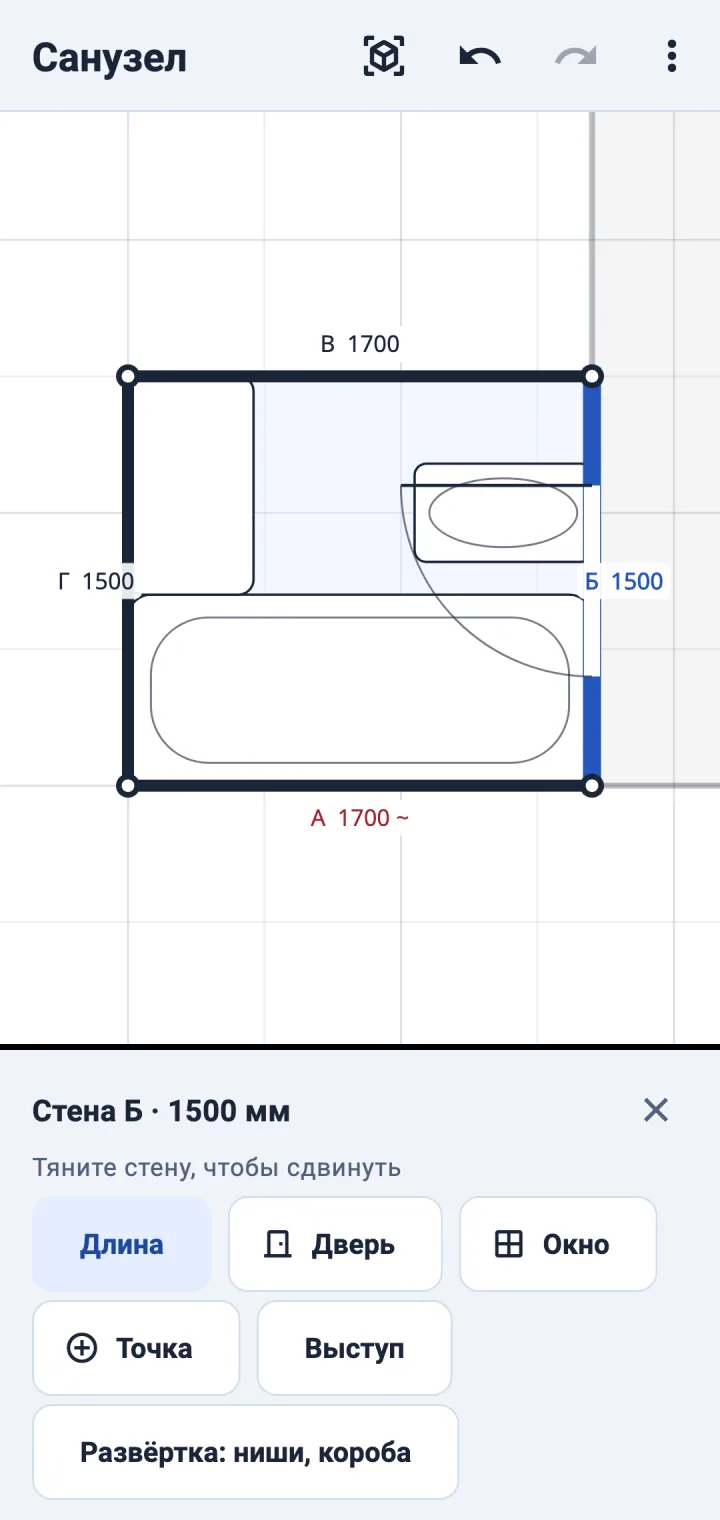
В помещении нет лишнего: только план и панель внизу, которая меняется под то, что вы выбрали.
- Стена: Длина — замер с рулетки (подходит «1500», «150 см», «1,5 м»), Дверь, Окно, Точка — новый угол посередине, Выступ — короб или уступ. Выбранную стену можно тянуть.
- Угол тянется сразу, без выбора — так получается любой угол. Величина непрямых углов подписана на плане.
- Дверь и окно двигаются вдоль стены пальцем; ширина, высота и подоконник — кнопками.
- Развёртка: ниши, короба — стена «лицом»: ниши с откосами, короба, розетки и трубы по координатам.
- Высота помещения, контрольная диагональ, облицовка каждой стены и экран ванны — в Параметры.
Если контрольная диагональ расходится больше чем на 5 мм, приложение предупредит: углы не прямые, раскладка предварительная.
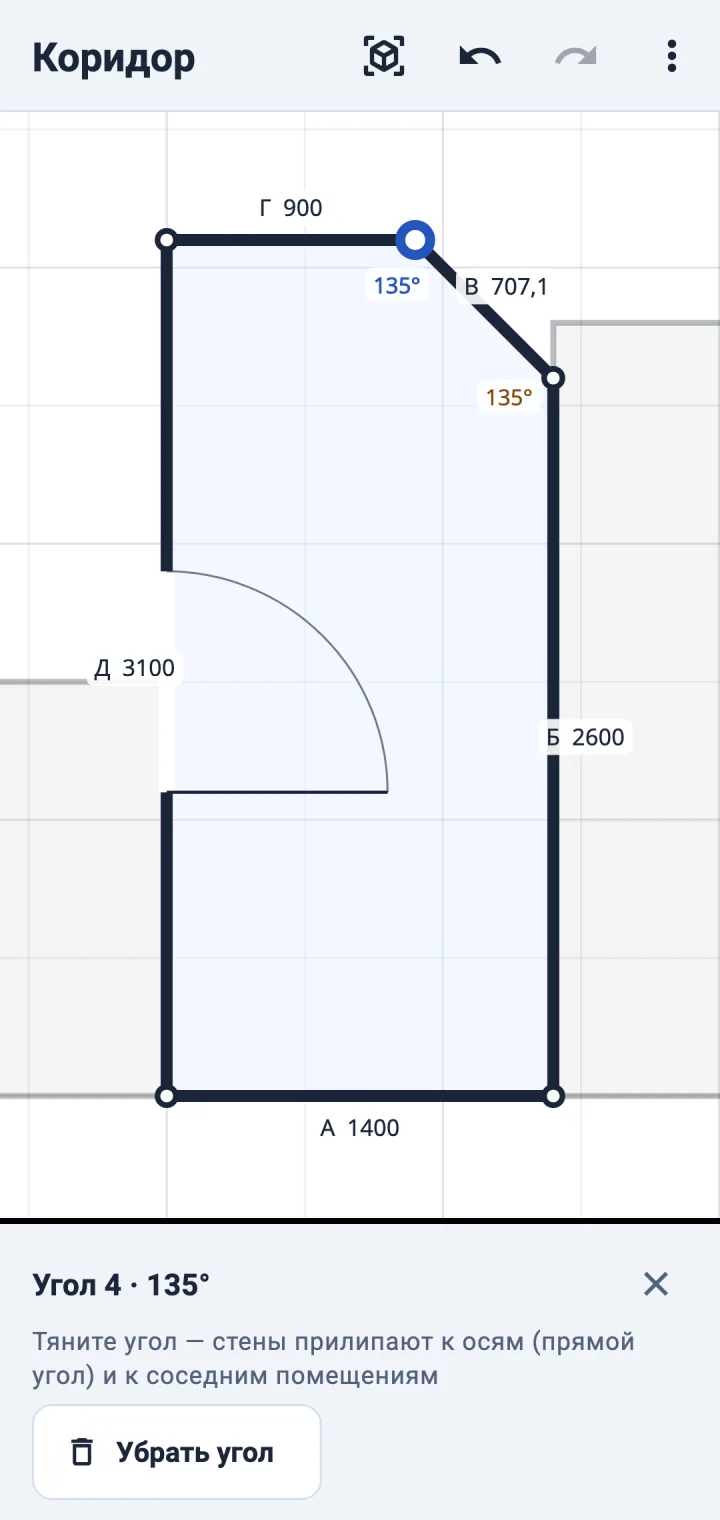
Расставьте сантехнику
В помещении без выбора нажмите Сантехника и выберите предмет: ванна, поддон, унитаз напольный или подвесной, биде, раковина, тумба, стиральная машина, шкаф, зеркало, полотенцесушитель, водонагреватель.
- Предмет встаёт спинкой к ближайшей стене. Тяните его — он прилипнет к другой стене.
- Повернуть, Размеры (ширина, глубина, высота, высота от пола), Копия.
- Сантехника влияет на расчёт: под ванной и тумбой пол не облицовывается, стена за ванной — только выше бортика, а экран ванны становится отдельной поверхностью с раскладкой.
Включите в параметрах «Общая высота рядов на всех стенах» — горизонтальный шов пройдёт на одной высоте по всему санузлу, например по борту ванны, и ряды сойдутся в углах.
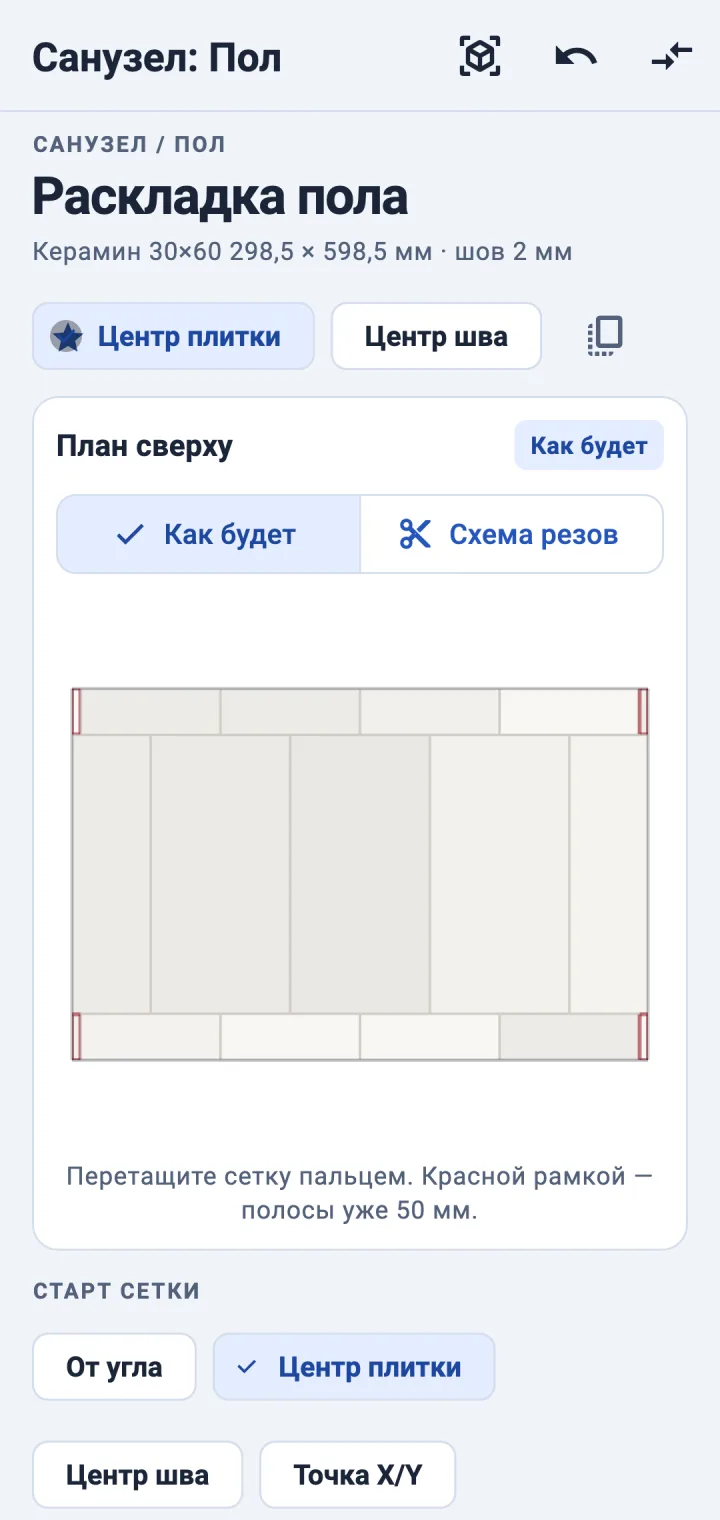
Подберите раскладку
Вкладка Раскладка: сначала Добавить плитку — название, артикул, фактический размер с коробки (он часто отличается от номинала), штук в коробке, цвет. Потом коснитесь поверхности — пола или стены.
- Как будет — плитка в своём цвете с затиркой; Схема резов — целые белые, резаные заштрихованы, узкие полосы обведены красным.
- Старт сетки: от угла, центр плитки, центр шва или своя точка. Сетку можно просто перетащить пальцем по чертежу.
- Итоги сразу под чертежом: минимальная подрезка, коробки с запасом, подрезка слева, справа, снизу и сверху.
- В Параметры — шов, зазор по краю, сдвиг рядов на 1/2 или 1/3, поворот на 90°, точный сдвиг.
- Сделайте несколько вариантов и сравните их рядом; лучший — Выбрать для расчёта и сметы.
Если после выбора раскладки поменять замеры, вариант пометится «Устарела» — схема пересчитается, а вы подтвердите, что подрезки вас устраивают.
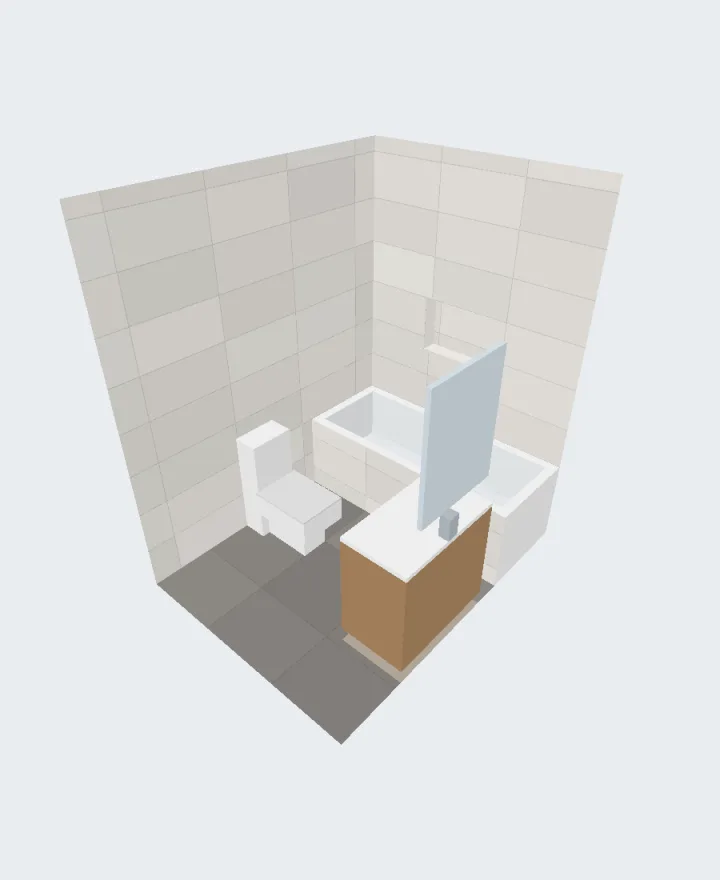
Покажите заказчику в 3D
Кнопка с кубиком 3D есть в помещении, в раскладке и на вкладке «Раскладка». Это не картинка, а та же сетка плитки, что в расчёте: те же швы, старт и подрезки.
- Одним пальцем — вращать, двумя — приближать. Ближние стены срезаются, чтобы было видно комнату.
- Готовые виды: Обзор, Сверху, Стена А–Г. Сантехнику можно скрыть.
- Ниши с откосами, короба, двери и окна — в объёме.
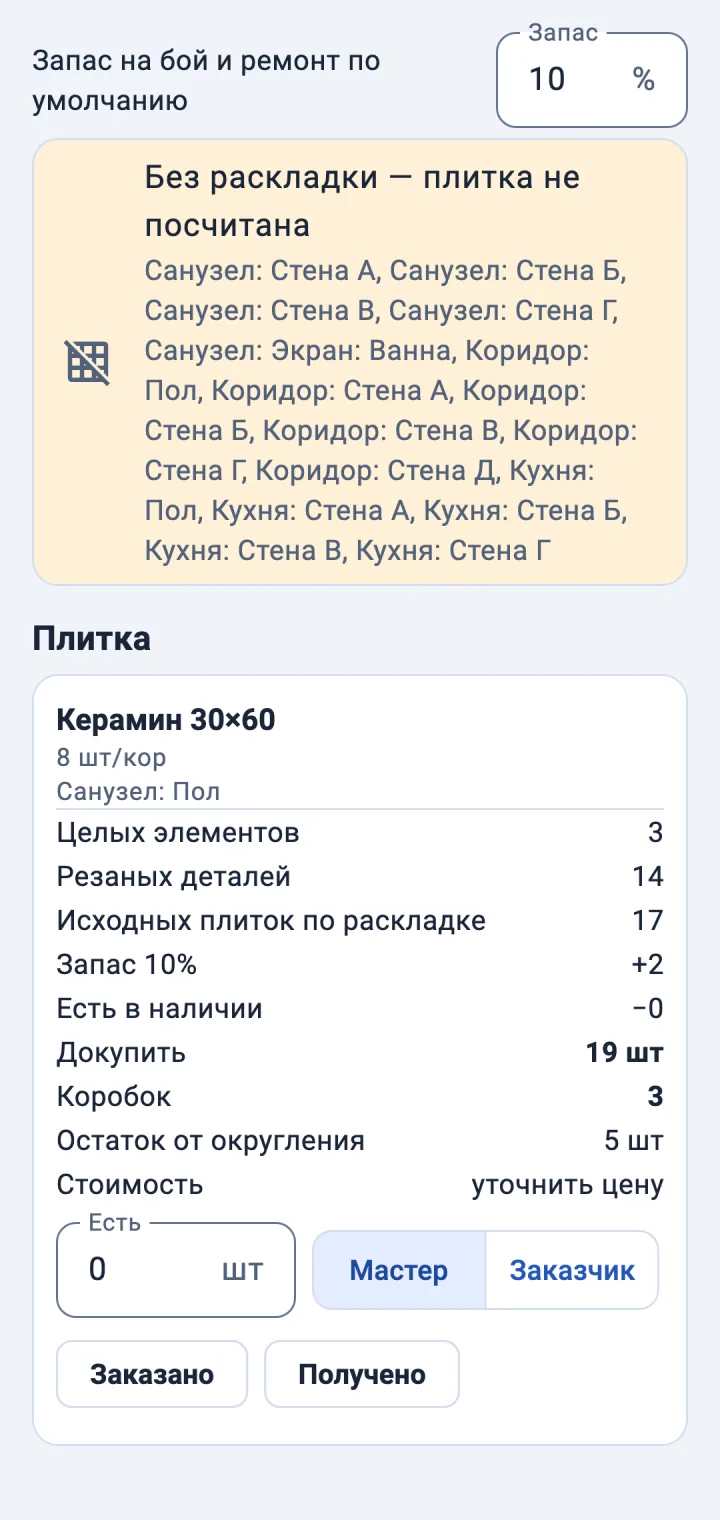
Проверьте материалы
Вкладка Материалы показывает, откуда взялось каждое число: по раскладке → запас → фасовка → есть в наличии → докупить.
- Плитка считается по деталям выбранной раскладки, а не «площадь плюс 10%».
- Добавить стандартный набор — клей, затирка, грунт, гидроизоляция, лента, силикон, СВП. Нормы и фасовку сверьте с техлистом продукта.
- Укажите остаток с прошлого объекта и кто покупает — мастер или заказчик. Отметки «Заказано» и «Получено».
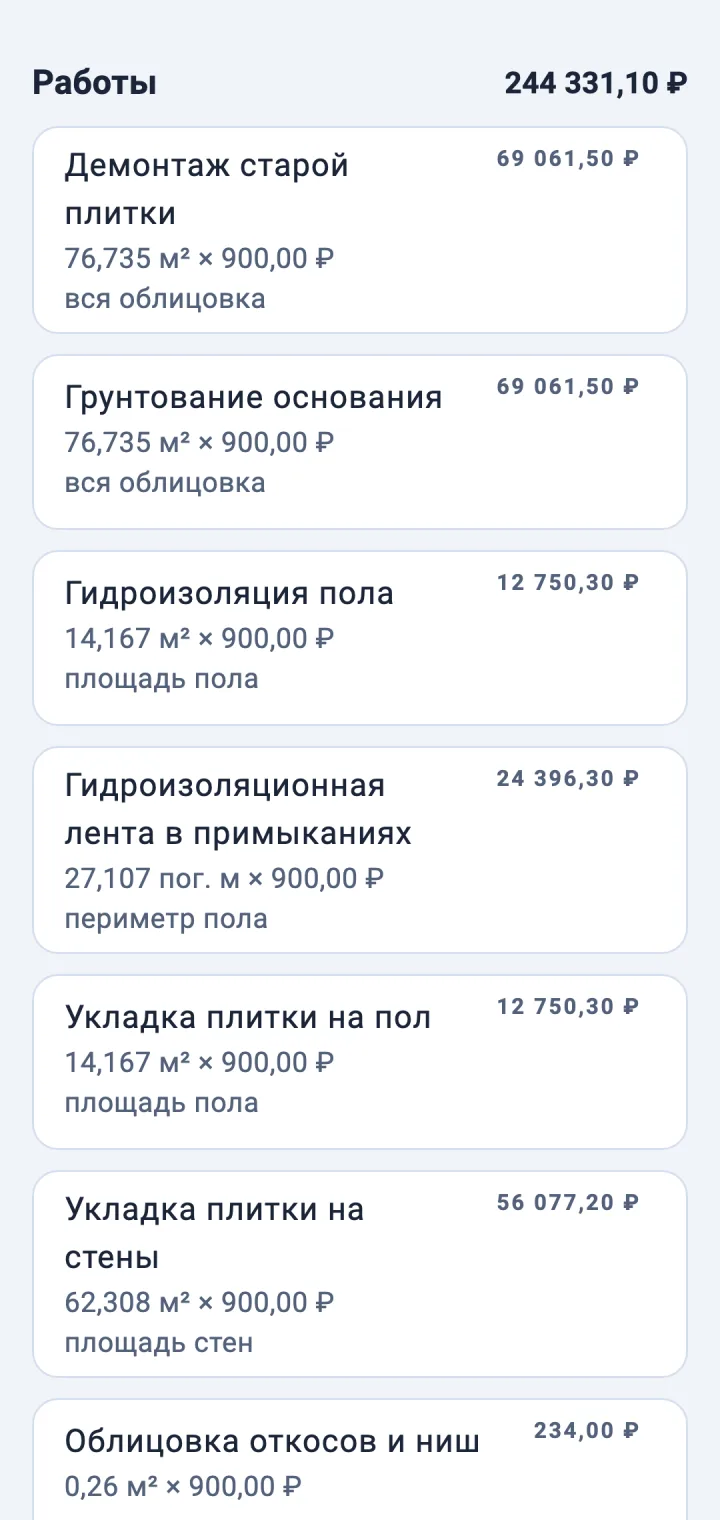
Соберите смету и отправьте предложение
- Заполните личный прайс один раз в Настройки, затем в смете — Заполнить из прайса. Количества подставятся из замеров и раскладки: площадь пола и стен, резы, откосы, периметр.
- Позиции без цены видны как «уточнить» — итог помечается предварительным, пока вы их не заполните.
- Скидка, доставка, срок работ и условия старта — в блоке «Условия».
- Зафиксировать редакцию перед отправкой: она сохранит цены, раскладку и версию замеров. Если замеры потом изменятся, приложение скажет, что нужна новая редакция.
- Кнопка PDF вверху объекта: коммерческое предложение, список покупок для магазина и комплект мастера с раскладками, номерами деталей и таблицей резов. Отправить — через стандартное «Поделиться».
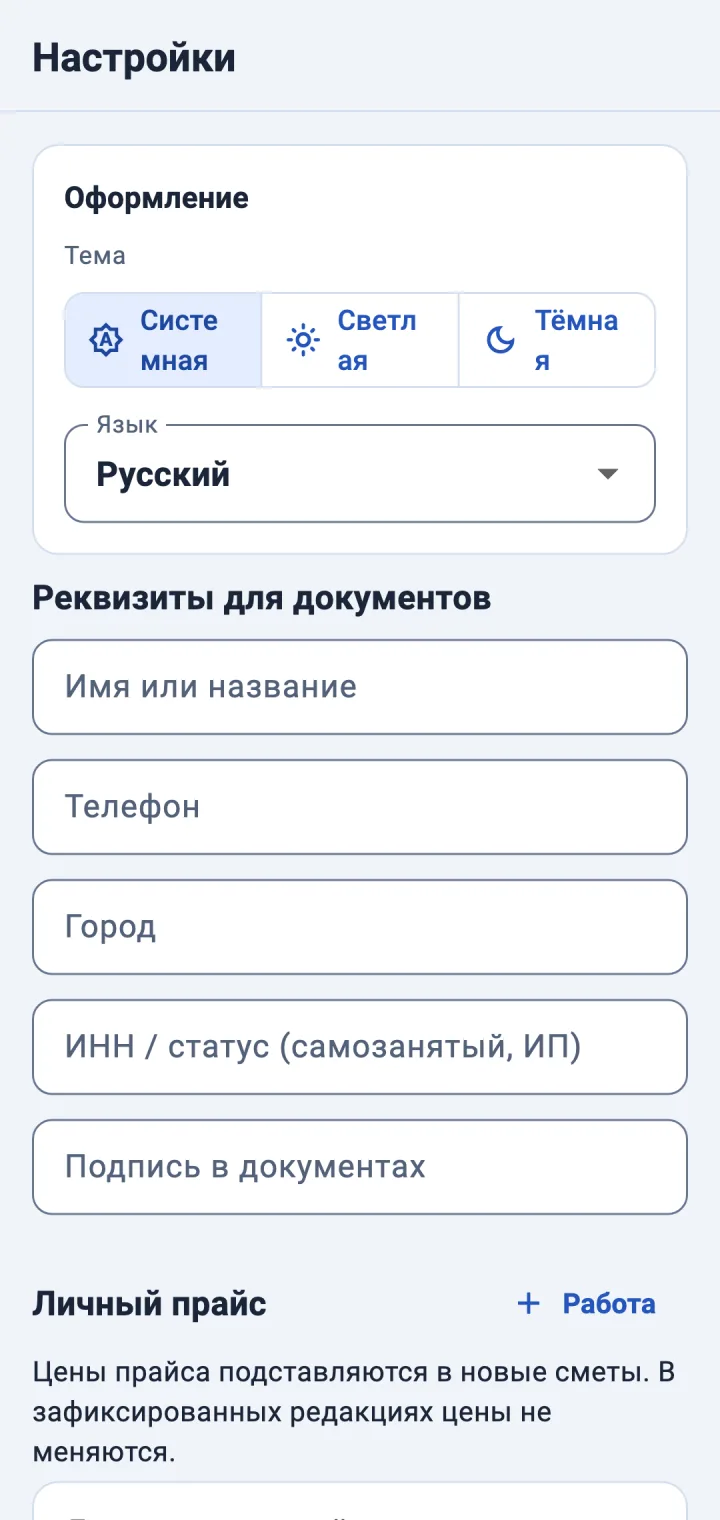
Ведите работы и настройте приложение под себя
- Вкладка Работы: этап объекта (замер → смета → согласование → закупка → в работе → сдан), следующее действие, чек-лист и история с датами.
- Шестерёнка на главном экране — Настройки: тема (системная, светлая, тёмная), язык, реквизиты для документов, запас по умолчанию и личный прайс.
- Меню ⋮ в объекте — резервная копия .plitka: перенесёт объект на другой телефон или сохранит его в надёжном месте.
Жесты и кнопки на плане
| Что сделать | Как |
|---|---|
| Сдвинуть план | Провести одним пальцем по пустому месту |
| Приблизить или отдалить | Щипок двумя пальцами |
| Выбрать помещение, стену, угол, дверь или предмет | Коснуться его |
| Открыть помещение с общего плана | Коснуться выбранного помещения ещё раз или кнопка «Открыть» |
| Передвинуть угол или предмет | Тянуть сразу, без выбора |
| Передвинуть стену, дверь или помещение | Выбрать, затем тянуть |
| Добавить угол на стене | Выбрать стену → «Точка» |
| Сдвинуть сетку плитки | Тянуть чертёж в редакторе раскладки |
| Повернуть 3D | Одним пальцем; двумя — приблизить |
| Отменить и повторить | Стрелки «Отменить» и «Повторить» вверху |
| Показать всё | Кнопка с рамкой на плане объекта или «Показать целиком» в меню помещения |
Как выглядит приложение
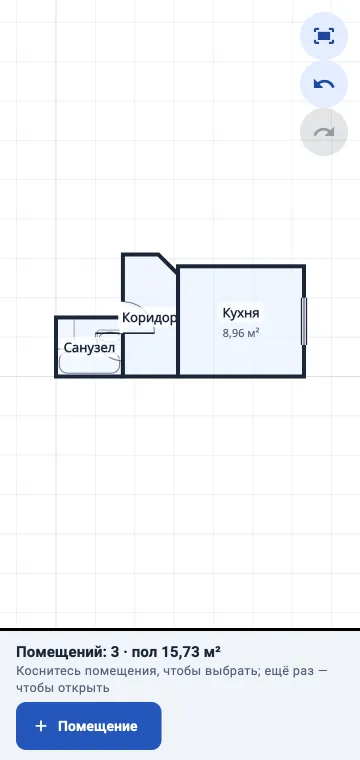
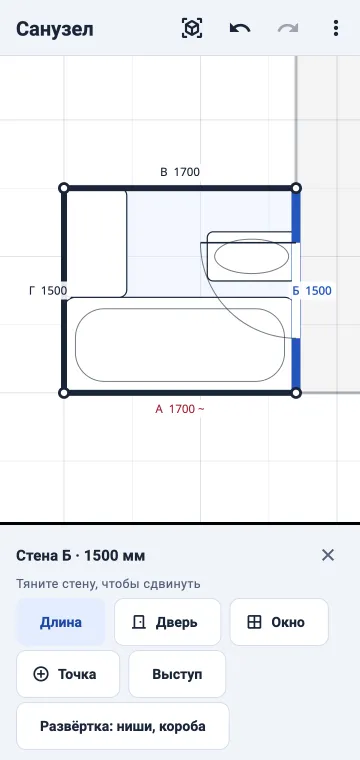
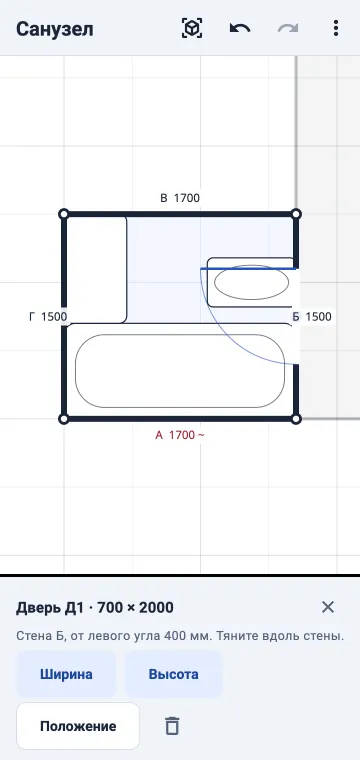
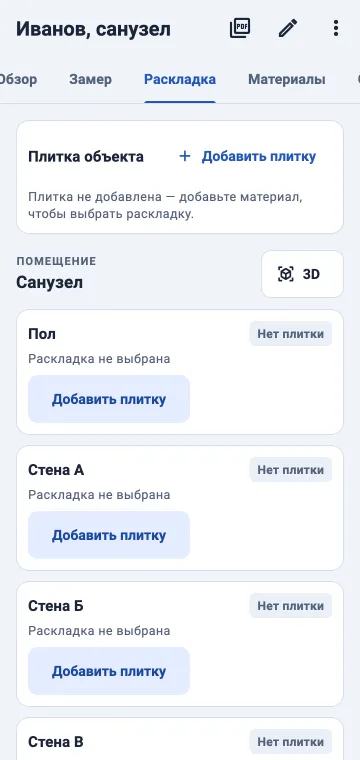
Ваши объекты остаются у вас
Аккаунт не нужен. Объекты, замеры, клиенты и сметы лежат в памяти телефона и уходят с него, только когда вы сами отправляете PDF или резервную копию.
Без регистрации
Открыли — и замеряете. Ни почты, ни пароля.
Работает без связи
Замер, раскладка, 3D и документы — в подвале и в новостройке без интернета.
Спокойная реклама
Первые пять запусков — без рекламы. Потом баннер только на экранах-списках, не на плане и не в редакторах. Видео отключает рекламу на 2 часа.
Частые вопросы
Нужны ли регистрация и интернет?
Регистрация не нужна. Объекты, замеры и сметы хранятся только на телефоне. Интернет используется лишь для показа рекламы; замер, раскладка и документы работают и без связи.
Как приложение считает количество плитки?
По выбранной раскладке: каждая целая и резаная деталь — это плитка. К ним добавляется запас (по умолчанию 10%, меняется в настройках), вычитается ваш остаток, итог округляется до коробок.
Почему вводить нужно фактический размер плитки?
Плитка «30×60» на деле бывает 298,5 × 598,5 мм. На длинной стене разница в полмиллиметра на каждой плитке сдвигает последний ряд, и подрезка получается другой. Фактический размер обычно напечатан на коробке (калибр).
Можно ли нарисовать помещение со скошенным углом?
Да. Нарисуйте помещение по углам или добавьте на стену «Точку» и сдвиньте её — стены могут идти под любым углом. Раскладка пола считается и для косых стен.
Как сделать, чтобы швы на соседних стенах совпадали?
В параметрах помещения включите «Общая высота рядов на всех стенах» и задайте высоту шва, например по борту ванны. Горизонтальный шов пройдёт на этой высоте на всех стенах.
Что получит заказчик?
Коммерческое предложение в PDF: что делаем, план, схемы раскладки, стоимость работ и материалов, срок и условия. Для магазина — список покупок с артикулами и партиями, для себя — комплект мастера с таблицей резов.
Как перенести объекты на другой телефон?
В объекте откройте меню «⋮» → «Резервная копия объекта» и сохраните файл .plitka. На новом телефоне на главном экране нажмите «Восстановить из копии».
Сколько стоит приложение?
Бесплатно. Первые пять запусков — совсем без рекламы, дальше реклама показывается на спокойных экранах; её можно отключить на два часа, посмотрев короткое видео.
Замер, раскладка и смета — за один визит
Рулетка, телефон и Плиточник — и у заказчика на руках план, 3D, количество коробок и цена.
Скоро в RuStore